全体像
各自の Outlook の予定を、Power Automate が全国で1つの SharePoint リストに書き込みます。Power BI はそのリストを読み込んで集計します。
お渡しするファイル
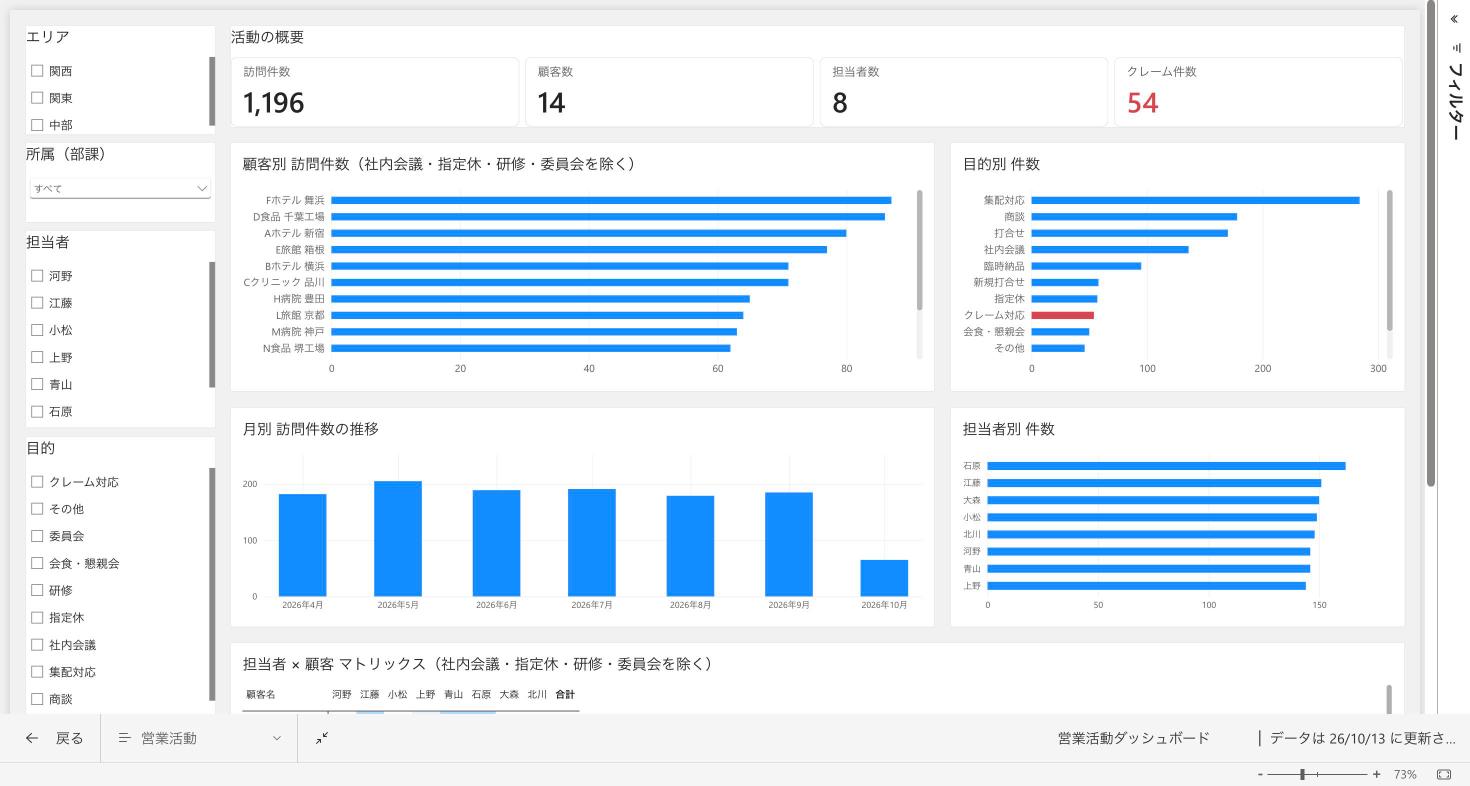
完成イメージ
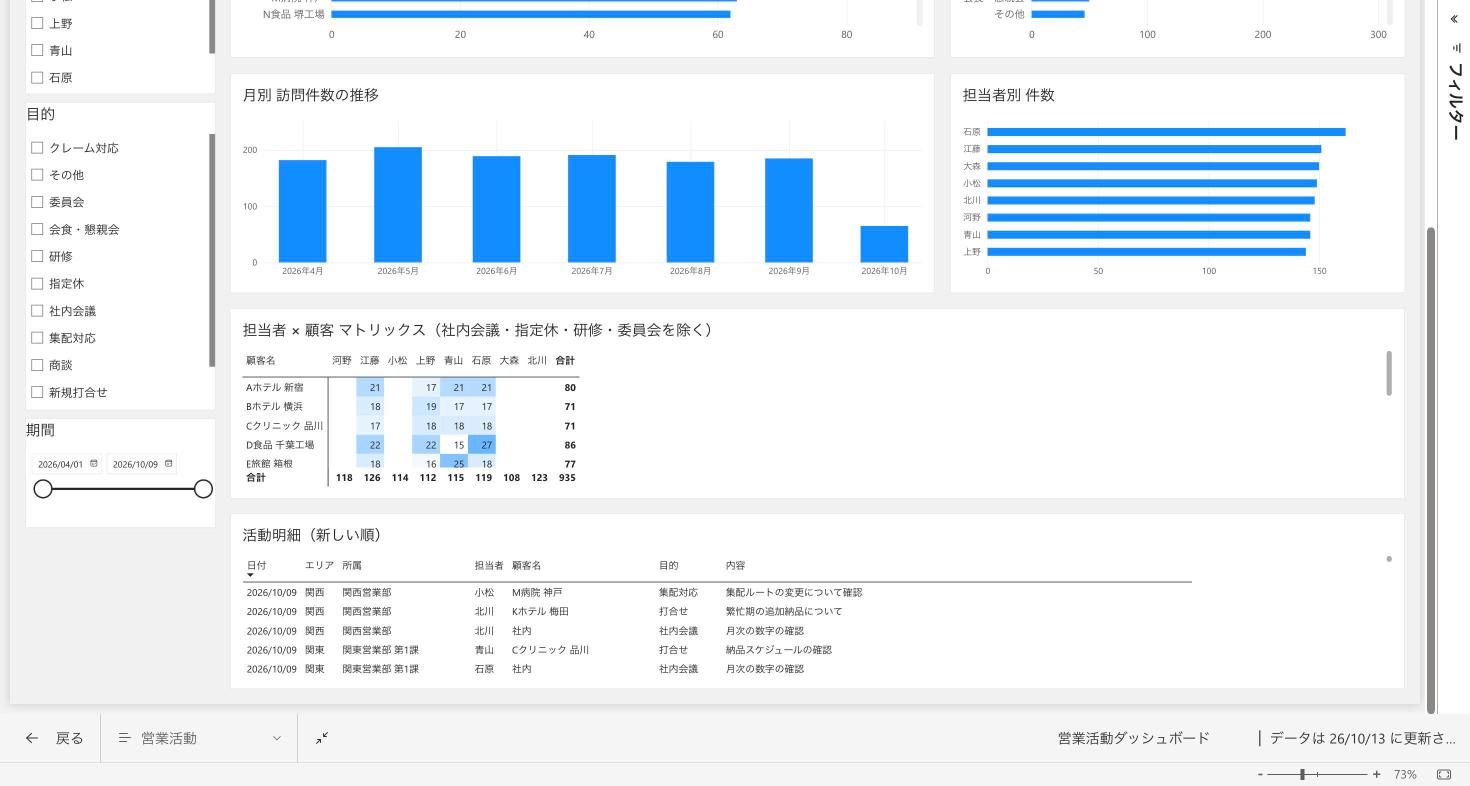
弊社の環境で、この設定ファイルを架空のデータ(3エリア・8名・約1,200件)につないだ画面です。御社のリストにつなぐと、数字と名前が御社のデータに置き換わります。
データの置き場所(SharePoint リスト)を用意する
目安 20分・サイトの所有者の方全国の営業活動を入れるリストを1つ作ります。Power Automate が書き込み、Power BI が読み込む場所です。
-
置き場所のサイトを決める
営業部のチームサイトなど、推進メンバー全員がアクセスできる SharePoint サイトに作ります。
個人の「マイ リスト」には作らないでくださいURL が…-my.sharepoint.com/personal/…になる場所です。Power Automate の「サイトのアドレス」に出てこないため、他の方のフローから書き込めません。 -
CSV からリストを作る
サイトのトップ
[+ 新規]→[リスト]→[CSV から]→[ファイルをアップロード]で
営業活動履歴_列だけ.csvを選びます。画面のイメージ(SharePoint サイト)1+ 新規リストを作成空白のリスト Excel から 3CSV から -
列を確かめて、名前を付けて作成する
12列(顧客名〜所属)が並んでいることを確かめて[次へ]。名前に 営業活動履歴 と入力して[作成]します。
画面のイメージ(列の確認)顧客名 日付 担当者 対応者 目的 内容 確認ポイント 拠点 予定ID 議事録リンク エリア新 所属新 営業活動履歴リスト名は「営業活動履歴」をおすすめしますPower BI の設定ファイルの初期値がこの名前です。別の名前にした場合は、手順 B-4 でその名前を入力してください。
保存先を選ぶ欄が出た場合は、「マイ リスト」ではなく手順1で決めたサイトを選んでください。 -
「日付」と「内容」の列の種類を直す
リストの列の見出し →[列の設定]→[編集]
列 種類 理由 日付 日付と時刻(時刻を含める) 月別のグラフと期間の絞り込みに使います 内容 複数行テキスト 1行テキストは255文字までで、長い本文が入りません ほかの列は「1行テキスト」のままで構いません。
「日付」の列に日付として表示される -
サイトのタイムゾーンを確かめる
サイトの歯車 →[サイト情報]→[すべてのサイト設定を表示]→[地域の設定]
タイムゾーンが (UTC+09:00) 大阪、札幌、東京 になっていることを確かめます。
なぜ確かめるのかPower BI は、リストの日時をサイトの地域の設定のタイムゾーンで読み込みます(弊社環境で確認)。東京以外になっていると、朝早い予定の日付が前日にずれます。変更はサイトの所有者の方が行えます。 -
「予定ID」の列にインデックスを付ける
リストの歯車 →[リストの設定]→[インデックス付きの列]→[新しいインデックスの作成]→ 主列に「予定ID」
件数が5,000件を超える前にフローは予定IDで登録済みかどうかを確かめます。インデックスが無いと、5,000件を超えたところでこの確認が失敗します(SharePoint の制限)。全国分では数か月で届く見込みです。 -
アクセス権を確かめる
だれ 必要な権限 理由 フローを動かす推進メンバー リストの編集(サイトのメンバー) 各自のフローが、各自のアカウントで行を書き込みます Power BI に取り込む方(手順 B) リストの閲覧以上 更新のたびに、この方のアカウントでリストを読みます ダッシュボードを見るだけの方 リストの権限は不要 Power BI に取り込まれたデータを見るためです(Power BI Pro は必要)
リストの列と Power BI での使い方
| 列(表示名) | 種類 | 入る値 | Power BI での使い方 |
|---|---|---|---|
| 顧客名 | 1行テキスト(タイトル) | 予定の場所。空なら件名 | 顧客別グラフ・マトリックス・明細 |
| 日付 | 日付と時刻 | 予定の開始日時 | 期間の絞り込み・月別グラフ・明細 |
| 担当者 | 1行テキスト | フローを動かした本人 | 担当者の絞り込み・担当者別グラフ・マトリックス |
| 目的 | 1行テキスト | 件名から判定した12区分 | 目的の絞り込み・目的別グラフ・クレーム件数 |
| 内容 | 複数行テキスト | 予定の本文 | 明細 |
| 拠点 | 1行テキスト | (次の段階) | 読み込みのみ(表示なし) |
| エリア | 1行テキスト | 各自のフローに固定で設定 | エリアの絞り込み・明細 |
| 所属 | 1行テキスト | 部課名 | 所属の絞り込み・明細 |
| 対応者・確認ポイント・予定ID・議事録リンク | ― | フローで使用 | 使いません |
列名を変えると Power BI が読み込めなくなります。列を足すのは構いません。
Power BI に取り込んで、リストにつなぐ
目安 15分・Power BI Pro をお持ちの方ブラウザ版の Power BI(app.powerbi.com)だけで行えます。Power BI Desktop は使いません。
-
取り込み先のワークスペースを開く
推進メンバーで共有するワークスペース(例:営業部の週報用)を開きます。共有しない試しの段階なら「マイ ワークスペース」でも構いません。
共有には Power BI Pro が必要です取り込む方と見る方の両方に必要です。試用版では共有できません。 -
設定ファイルを取り込む
ワークスペースの上部
[インポート]→[レポート、ページ割り付けレポート、またはブック]→[コンピューターから]で
営業活動ダッシュボード.pbixを選びます。画面のイメージ(Power BI ワークスペース)+ 新しい項目 新しいフォルダー 1→| インポート ∨ 移行一覧に「営業活動ダッシュボード」が2つ(種類が「レポート」と「セマンティック モデル」)増えるこの時点で開くと、架空のサンプルが表示されます青山・石原などの担当者名や「Aホテル 新宿」などの顧客名はすべて架空です。次の手順で御社のリストに切り替えます。 -
セマンティック モデルの設定を開く
一覧の「営業活動ダッシュボード(セマンティック モデル)」の行
行にマウスを乗せて[…]→[設定]を選びます。
画面のイメージ(ワークスペースの一覧)▤営業活動ダッシュボードレポート⁝⁝営業活動ダッシュボード↻1…セマンティック モデル -
パラメーターに御社のサイトとリスト名を入れる
設定画面 →[パラメーター]を開く
項目 入れる値 どこで調べるか サイトURL https://(御社).sharepoint.com/sites/(サイト名) リストをブラウザで開いたときのアドレスの、 /sites/(サイト名)までをコピーします。後ろの/Lists/…は入れませんリスト名 営業活動履歴 手順 A-3 で付けた名前。一字一句同じにします 入力したら[適用]を押します。
画面のイメージ(セマンティック モデルの設定)設定: 営業活動ダッシュボードゲートウェイとクラウド接続データ ソースの資格情報パラメーター1https://(御社).sharepoint.com/sites/(サイト名)3適用 破棄2営業活動履歴最新の情報に更新初期値は例の値です取り込んだ直後はhttps://example.sharepoint.com/sites/salesが入っています。このままでは更新できません。 -
データ ソースの資格情報を設定する
同じ設定画面 →[データ ソースの資格情報]→ SharePoint の[資格情報を編集]
認証方法 OAuth2、プライバシー レベル Private のまま[サインイン]し、御社の Microsoft 365 のアカウントでサインインします。
画面のイメージ(資格情報の設定)データ ソースの資格情報SharePoint 1資格情報を編集営業活動ダッシュボード…https://(御社).sharepoint.com/sites/(サイト名)OAuth2 ∨Private ∨2サインイン キャンセル右上に「SharePoint データ ソースが更新されました」と出るサイトURL を変えたら、もう一度この手順を行ってください資格情報はサイトのアドレスごとに保存されます。アドレスを変えると「接続をテストできませんでした」と出ることがあります。 -
今すぐ更新して、御社のデータに切り替える
ワークスペースの一覧の「営業活動ダッシュボード(セマンティック モデル)」の行
行にマウスを乗せ、[↻](今すぐ更新)を押します。1分ほどで終わります。
画面のイメージ(ワークスペースの一覧)⁝⁝営業活動ダッシュボード1↻…セマンティック モデル最新の情報に更新済み:2026/10/○○ ○:○○[…]→[更新履歴]の状態が「完了」になる。レポートを開くと、担当者名・顧客名が御社のデータに変わっている -
レポートを開いて確かめる
「営業活動ダッシュボード(レポート)」を開き、次の3点を確かめます。
見る場所 確かめること 活動の概要(訪問件数) SharePoint リストの件数と同じ 左の「エリア」「所属」 御社のエリア名・部課名が並ぶ。(未設定)がある場合は、その行のフローにエリア・所属が設定されていません 活動明細の日付 Outlook の予定と同じ日付(ずれていればサイトのタイムゾーン=手順 A-5) 見やすい表示上部の[表示](画面によっては[ビュー])→[幅に合わせる]にすると、文字の大きさを保ったまま横幅いっぱいに表示されます。
更新を自動にする
目安 5分リストに入った新しい予定を、決まった時刻に Power BI へ取り込みます。
-
情報更新スケジュールをオンにする
セマンティック モデルの設定 →[最新の情報に更新]
項目 設定 タイム ゾーン (UTC+09:00) 大阪、札幌、東京(初期値は「(UTC) 協定世界時」です) 情報更新スケジュールの構成 オン 更新の頻度 毎日 または 毎週(月曜) 時刻 [別の時刻を追加]→ 7:00(フローが月曜6:00頃に書き込んだあと) 更新エラーと重大な警告通知の送信先 「セマンティック モデルの所有者」にチェック(初期値のまま) 最後に[適用]を押します。
画面のイメージ(最新の情報に更新)最新の情報に更新1(UTC+09:00) 大阪、札幌、東京 ∨2 オン3毎週 ∨5適用47:00更新は取り込んだ方のアカウントで行われますその方が異動・退職されると更新が止まります。担当が替わるときは、新しい方がセマンティック モデルの設定画面で引き継いでください。
表示の決まりごと
| 表示 | 数え方 |
|---|---|
| 訪問件数 | リストの行数(予定の件数)。社内会議・指定休なども含むすべての予定です |
| 顧客数 | 顧客名の種類の数。目的が社内会議・指定休・研修・委員会の予定は数えません |
| 担当者数 | 担当者の人数 |
| クレーム件数(赤) | 目的が「クレーム対応」の件数。目的別グラフでも同じ区分の棒を赤にしています |
| 顧客別グラフ・マトリックス | 目的が社内会議・指定休・研修・委員会の予定を除いて集計します |
| 月別グラフ | 予定の日付の月ごと |
| 期間 | 予定の日付で範囲を指定します。つまみを動かすか、日付を直接入力します |
| (未設定) | エリア・所属・担当者が空の行。顧客名が空の行も(未設定)と表示します |
つまずいたとき
| 起きたこと | 直し方 |
|---|---|
| 更新が失敗し、リストが見つからない旨のエラー(The key didn't match any rows in the table)が出る | パラメーターの「リスト名」がリストの名前と違います。全角・半角、前後の空白まで合わせてください |
| 「資格情報が無効」「接続をテストできませんでした」と出る | 手順 B-5 をやり直してください。サイトURL を変えたあとは必ず必要です |
| 更新は成功したのに、すべての数字が空になる | リストの「日付」列の名前が変わっているか、日付が入っていません。列名は手順 A の表のとおりにしてください |
| サイトURL に何を入れるか分からない | リストを開いたときのアドレスの https://…sharepoint.com/sites/(サイト名) までです。-my.sharepoint.com の場合は個人の場所です(手順 A-1) |
| 日付が1日ずれる | サイトのタイムゾーンが東京になっていません(手順 A-5) |
| 左の絞り込みに(未設定)が出る | その行のエリア・所属が空です。各自のフローの設定を確かめてください |
| サンプルの名前(青山・Aホテル 新宿など)が出たまま | まだ更新されていません。手順 B-6 の[更新履歴]を確かめてください |
| 他の方に共有できない | Power BI Pro が必要です。共有する方・見る方の両方に必要です |